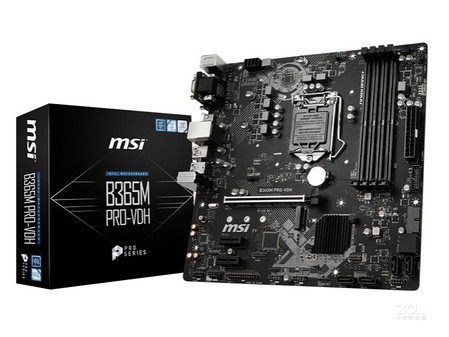
微星B365M PRO VDH装机视频,手把手教你从零装出一台稳扎稳打的家用机
- 旅游
- 2026-07-19 23:52:29
- 192
为什么我盯上了这块板子
说实话,第一次看到微星B365M PRO VDH的时候,我脑子里蹦出的第一个词就是“老实”,这板子没有花里胡哨的灯光,没有夸张的散热装甲,就是一块普普通通的M-ATX主板,但是你要是看过它的装机视频,就会发现这恰恰是它最讨喜的地方——稳。
我逛了好几个装机论坛,翻了不少关于B365芯片组的讨论,发现一个很有意思的现象:很多人都在纠结要不要上B360或者Z370,结果一大批人最后还是选了B365,原因很简单,Win7兼容性摆在那儿呢,你可能会说,现在谁还用Win7啊?但真到了某些工业软件、老游戏或者特定工作场景下,B365的原生Win7支持就是香。
微星B365M PRO VDH的定位到底在哪儿
它不是什么高端货,但恰好卡在最实用的位置
这块板子的CPU插槽是LGA1151,支持第8代和第9代酷睿处理器,注意,它不支持第10代往后,别买错了,我在B站看过好几个装机视频,UP主用的都是i5-9400F或者i7-8700配这块板子,跑得很顺。
尺寸是M-ATX,也就是24.4cm x 24.4cm,比大板小一圈,但比ITX宽裕不少,这意味着你选机箱的时候有更多选择,普通的中塔机箱完全能塞进去,而且走线空间也不会太憋屈。
供电模块够不够用?
这块板子用的是4+2相供电,别被数字吓到,我给你翻译一下:4相给CPU核心供电,2相给核显或者内存控制器供电,你如果配的是i5-9400F这种65W TDP的处理器,完全够用,甚至还能小超一下内存频率,但你要上i7-9700K还想超频?算了吧,这板子不是干那活的料。
我有个朋友用这块板子配i5-8400,满载跑了两个小时不到60度,散热器就是个普通的下压式,说明供电模块的发热量控制得不错,VRM区域的散热片虽然不大,但够用了。
装机视频里的那些关键细节
内存插槽怎么插效率最高
微星B365M PRO VDH有两条DDR4内存插槽,最高支持到DDR4 2666MHz,这里有个小窍门:你要是只插一根内存条,插在DIMM2(也就是远离CPU的那条槽)表现反而更好,我一开始也不信,后来看了几个装机视频,自己也试了一下,确实如此,微星官方文档里有写,DIMM2优先。
M.2接口的“脾气”
这块板子有一个M.2插槽,走的是PCIe 3.0 x4通道,支持NVMe协议,但有个坑:你如果插了M.2的SSD,SATA1接口会自动关闭,这事儿在微星官网上有说明,但很多人都没注意,我见过一个装机的老哥,全装完发现机械硬盘读不出来,排查了半天才发现是SATA1被占了。
所以你要是准备用M.2固态当系统盘,再挂一块机械硬盘,记得把机械硬盘插在SATA2、SATA3或SATA4上,别用SATA1。
前置USB 3.0接口位置有点别扭
前置USB 3.0接口在主板右下角,靠近SATA接口的那一侧,看起来挺正常对吧?但实际装机的时候你会发现,这个接口离侧板很近,插拔的时候手指头伸不太进去,尤其是机箱本身走线空间窄的情况下,建议你先接好这根线再装显卡,不然显卡一插,你那手就真的伸不进去了。
实际跑分和日常体验
办公和轻度游戏场景
我用这块板子搭了一台小机器:i5-9400F、16GB DDR4 2666内存、500GB的M.2固态、GTX 1050Ti显卡,系统装的是Win10(虽然支持Win7,但日常用还是Win10省心)。
- 开机速度:从按下电源键到进入桌面,大概12秒左右,M.2固态的功劳最大,但板子的启动自检也挺快。
- 日常办公:开十几个Chrome标签页、挂着微信和钉钉、再用个WPS,完全不卡,CPU占用率基本在20%到40%之间徘徊。
- 轻度游戏:《英雄联盟》极高画质能稳120帧,《CS:GO》中高画质也能跑到100帧出头,帧数波动不大,说明板子和内存的稳定性还行。
温度和功耗
待机状态下,CPU温度在35℃左右,主板芯片组温度大概42℃,满载跑了一个小时的AIDA64,CPU温度最高到了72℃,主板供电区域摸上去有点烫手,但没触发降频,功耗方面,整机待机大概45W左右,满载能到150W上下,算上电源转换效率,一个400W的铜牌电源完全够用。
和同级别B365板子比,微星这块有什么特别
对比技嘉B365M D2V
技嘉那块板子的音频芯片用的是瑞昱ALC887,而微星这块用的大概率是ALC892,892比887在信噪比和底噪控制上略好一点,但说实话,你用普通耳机根本听不出区别,不过微星在音频部分做了隔离线设计,把音频模块和主板其他区域用一条线隔开了,理论上能减少电磁干扰,这个细节算加分项。
对比华硕B365M-K
华硕那块板子的M.2接口只支持PCIe 2.0 x4,而微星是PCIe 3.0 x4,别小看这个,2.0 x4的带宽只有2GB/s,3.0 x4有4GB/s,你如果用的是高性能NVMe固态,速度直接砍半,所以你要是打算用好一点的SSD,微星这块明显更合适。
装机视频里容易踩的坑
挡板安装的“玄学”
微星B365M PRO VDH的I/O挡板是单独的,不是一体化挡板,这个设计在我眼里属于历史倒退,但没办法,现在很多中低端板子还这样,你装的时候一定要先把挡板卡进机箱,再从机箱里把主板放进去,我见过一个新手,先把主板和挡板固定好,然后往机箱里塞,结果塞不进去,差点把主板弄弯了。
USB 2.0接口的位置
这块板子的前置USB 2.0接口在主板左下角,靠近音频接口的位置,它只有一组,也就是最多支持两个前置USB 2.0,有些机箱前面板有四个USB口(两个3.0两个2.0),那你就必须舍弃两个2.0口,或者买一根一分二的转接线,这事儿在装机视频里很少会提到,但实际装机时挺折腾的。
螺丝柱的坑
M-ATX板子通常需要6个螺丝柱:上面三个,下面三个,中间最下面还有一个,微星这块板子的螺丝孔位还算标准,但有些机箱的螺丝柱是提前装好的,只装了5个,你得上手拧一个,最好装机前先把螺丝柱的位置对一遍,别等主板放上去了才发现少一颗支撑点。
一些不那么重要但知道了更好的细节
BIOS界面实用吗
微星的Click BIOS 5界面我觉得挺顺手的,有中文选项,鼠标操作也流畅,对于新手来说,最常用的就是设置启动顺序和XMP内存配置,你插上DDR4 2666的内存条后,进BIOS打开XMP选项,内存频率就自动跑上去了,不用手动调时序。
保修政策
微星这块板子通常是三年质保,但要注意,你必须保留好发票和序列号标签,序列号一般在主板背面,是一张贴纸,我之前有一块微星显卡坏了,找售后发现序列号标签被散热器磨花了,折腾了好久,所以建议你收到主板后,先拍一张序列号的清晰照片,存到手机里,以备不时之需。
最后补一句
摸着这台用微星B365M PRO VDH装出来的机器,机箱里安安静静的,风扇转速也不高,电源灯微微亮着,这机器没有RGB灯带,没有透明侧板,但它跑得稳当,该干的事一样不落,装机视频里那些花里胡哨的操作,到我这全变成了“插稳、拧紧、开机”,你要说这板子有多神吧,它真没什么特别的闪光点,但你要说它有什么致命短板吧,我也挑不出来,就是那种陪你过日子型的——不出幺蛾子,不耍小性子,你给它电,它就给你干活,嗯,大概就是这样。