华硕B365M K主板安装视频,手把手教你装出一台靠谱主机
- PG国际电子
- 2026-07-20 17:22:31
- 138
说实话,我第一次接触华硕B365M K这块主板的时候,心里还挺没底的,毕竟不是那种顶级Z系列板子,但用下来发现,这玩意儿对普通用户其实特别友好,今天我就用最笨的办法,结合我翻了好多华硕B365M K主板安装视频的经验,跟你聊聊怎么把这活儿干漂亮。
开箱第一眼:这板子到底长啥样?
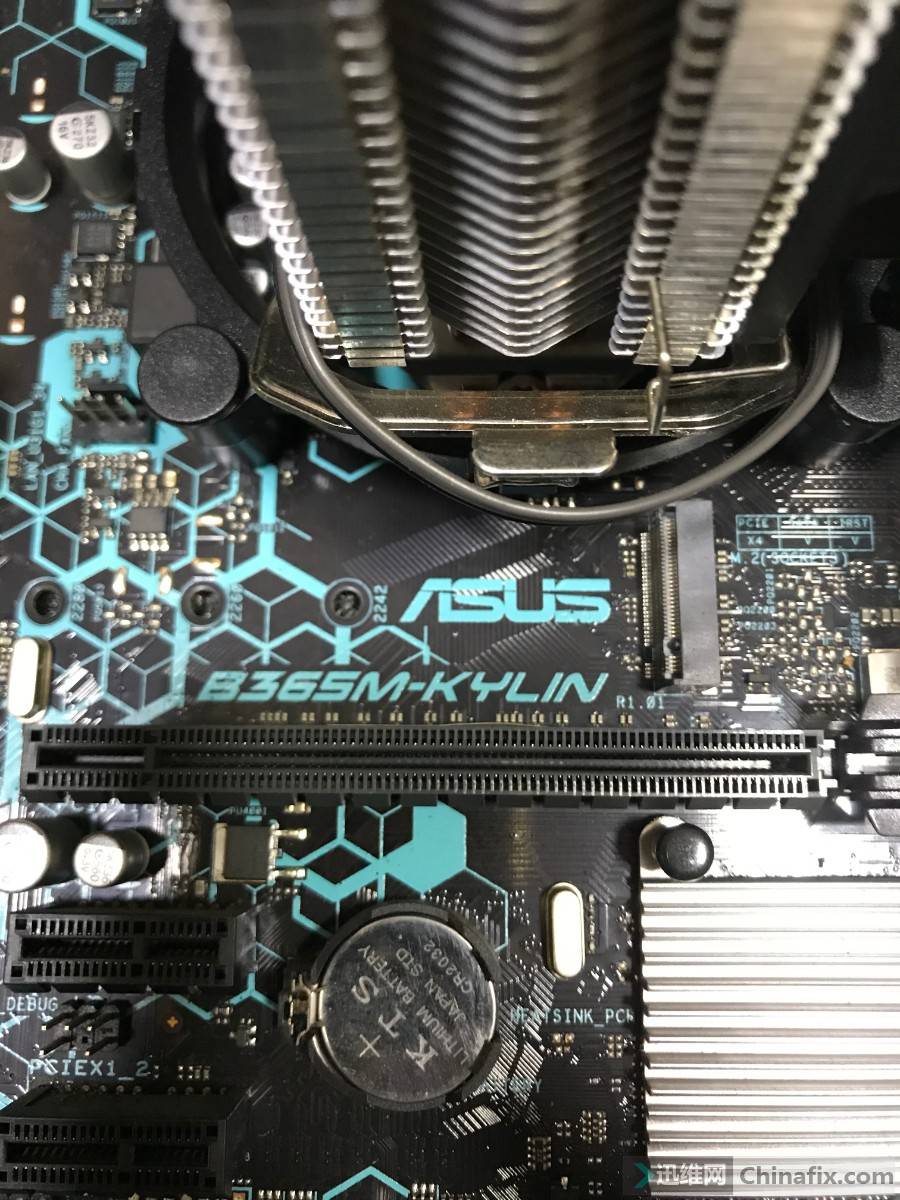
先别急着上手,把华硕B365M K从防静电袋里拿出来,你会发现它是个M-ATX板型,比全尺寸板子小一圈,但接口一个没少,有个细节——CPU插槽旁边的电容排列很密集,这说明供电设计其实挺扎实的,我当初装的时候差点把CPU方向搞反,后来看一个华硕官方的安装视频才明白:那个金色三角标记要对准插座上的小三角,别信什么“缺口对齐”的土办法。
核心步骤:怎么把这堆零件怼上去?
CPU安装——别用蛮力
先把那个压杆抬起来(往外掰就行),然后把CPU轻轻放进去,如果放不进去,千万别往下按,说明方向错了,我见过有人把针脚压弯的,那基本就是废了,华硕B365M K支持第8、9代酷睿,不管你是i3还是i7,方法一样。
内存条——优先插哪俩槽?
这是很多新手容易忽略的,华硕B365M K有4根内存槽,但双通道优先插A2和B2(从CPU那边数,第二和第四根),如果只插一根,就插A2,我之前图省事插了A1和B1,结果跑分差了一大截。
M.2固态——藏在散热片下面
这块板子有个M.2插槽,位置在显卡插槽下方,装之前先拧下那个小螺丝,把固态45度斜插进去,再按平拧螺丝,注意!有些长的M.2固态需要先装铜柱,华硕B365M K的包装里带了一个,别扔了。
接线环节:最容易翻车的部分
机箱跳线——我恨死这个了
华硕B365M K的前置面板接口在板子右下角,长得跟八爪鱼似的,最好用一张图对照着插——我推荐看你买的机箱说明书,别全信主板上印的小字,关键就是电源开关(POWER SW)和复位(RESET SW)千万别反了,但LED灯的正负极反了顶多不亮,不会烧。
风扇接口——CPU风扇别插错
板子上有俩4针风扇接口:CPU_FAN(靠近CPU)和CHA_FAN(板子边缘),CPU散热器的线一定要接CPU_FAN,否则开机报错“CPU Fan Error”,我上次蹲在机箱前查了一整晚才发现。
实战技巧:那些视频里没明说的事
第一个技巧:装显卡之前,先去主板BIOS里把启动顺序设好,华硕B365M K开机按F2或者DEL进BIOS,在“Boot”菜单里把装了系统的固态排第一。第二个:板子上的SATA接口有6个,但如果你装了M.2固态,有个SATA接口会失效(具体看说明书),我吃过这个亏,当时数据线插了又拔。第三个:用华硕自带的那个光盘装驱动?算了吧,去官网下载芯片组驱动、网卡驱动、声卡驱动三个就行,其他的Windows自己能搞定。
最后说点实在的
有次帮朋友装,他买了个大号风冷散热器,结果把内存槽挡住了,所以买之前一定量好散热器高度,华硕B365M K的CPU位置离内存挺近的,还有,这板子没有WiFi模块,需要自己买USB网卡或者PCIe卡,别像我第一次那样,装好了才发现连不了网。
其实装完一次你就知道了,华硕B365M K这板子设计得很亲人,只要别拧太紧螺丝、别把线扯断,基本不会翻车,那些复杂的花活咱不搞,稳稳当当把机器亮起来,就够了。